Nutzung: Plan7Architekt Pro 2025: CAD-Software Test
Testbericht: Plan7Architekt Pro 2025

Testbericht: Plan7Architekt Pro 2025

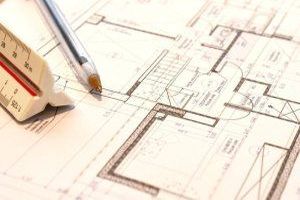

— Testbericht: Plan7Architekt Pro 2025. Wir stellen den Plan7Architekt Pro 2025 als neue 3D-Planungssoftware vor, die speziell auf die Anforderungen von Bauprojekten zugeschnitten ist. Die Lösung richtet sich sowohl an private Bauherren als auch an professionelle Anwender. Ziel des Tests ist es, einen fundierten Einblick in den Funktionsumfang zu geben und zu prüfen, ob sich das Programm für verschiedene Bauvorhaben eignet. ... weiterlesen ...
Schlagworte: Architekt BIM Bauherr CAD CAD-Software Cloud DWG DXF Funktion Integration KI Lösung Modell Plan Planung Projekt Software Stabilität Technologie Visualisierung
Schwerpunktthemen: Architekt Architektur BIM CAD CAD-Software Planung Visualisierung
📝 Fachkommentare zum Thema "Nutzung & Einsatz"
In diesem Bereich veröffentlichen wir Fachkommentare von spezialisierten Unternehmen. Als Leser erhalten Sie fundierte, praxisnahe Einschätzungen direkt von Experten.
Möchten Sie als Fachbetrieb einen eigenen Fachkommentar veröffentlichen?
Alle Informationen zu Preisen und Laufzeiten finden Sie auf unserer
Kostenübersicht für Fachkommentare.
 BauKI:
Mensch trifft KI - innovatives Miteinander und gemeinsam mehr erreichen
BauKI:
Mensch trifft KI - innovatives Miteinander und gemeinsam mehr erreichen
Lassen Sie sich von kreativen KI-Ideen für Ihre eigenen Problemstellungen inspirieren und beachten Sie nachfolgenden Hinweis.
BauKI Hinweis
:
Die folgenden Inhalte wurden mit KI-Systemen erstellt und können unvollständig oder fehlerhaft sein.
Sie dienen der allgemeinen Information und ersetzen keine fachliche Beratung (Recht, Steuer, Bau, Finanzen, Planung, Gutachten etc.).
Prüfen Sie alles eigenverantwortlich. Die Nutzung erfolgt auf eigene Verantwortung und Gefahr.
Erstellt mit Gemini, 29.04.2026
 Gemini: Plan7Architekt Pro 2025: Maximale Nutzung und gezielter Einsatz für erfolgreiche Bauprojekte
Die Vorstellung von Plan7Architekt Pro 2025 als leistungsstarke CAD-Software für Bauprojekte erfordert eine Betrachtung, die über reine Funktionsbeschreibungen hinausgeht. Als Experte für Nutzung und Einsatz bei BAU.DE sehe ich die entscheidende Brücke zwischen der Software und dem realen Baugeschehen: Wie wird dieses mächtige Werkzeug tatsächlich im täglichen Leben eines Architekten, Bauherren oder Planers eingesetzt, um Mehrwert zu generieren und Projekte erfolgreich umzusetzen? Der Leser gewinnt einen tieferen Einblick, indem er versteht, wie die Software den gesamten Lebenszyklus eines Bauprojekts unterstützen kann, von der ersten Skizze bis zur finalen Visualisierung und darüber hinaus. Dies eröffnet neue Perspektiven auf die Effizienz und die strategische Bedeutung von Plan7Architekt Pro 2025 als integraler Bestandteil moderner Bauprozesse.
Einsatz- und Nutzungsmöglichkeiten im Überblick
Plan7Architekt Pro 2025 ist weit mehr als nur ein Zeichenprogramm; es ist ein umfassendes digitales Werkzeug, das den gesamten Prozess der Bauplanung revolutioniert. Seine Stärke liegt in der Flexibilität und der breiten Anwendbarkeit, die es zu einer essenziellen Komponente für eine Vielzahl von Nutzern im Bausektor macht. Von der Konzeption über die detaillierte Ausarbeitung bis hin zur Präsentation – die Software deckt ein breites Spektrum ab und ermöglicht eine nahtlose Integration in unterschiedliche Workflows. Die intuitiven Bedienkonzepte und die umfangreichen Objektbibliotheken tragen maßgeblich dazu bei, dass sowohl Profis als auch private Bauherren ihre Visionen präzise und effizient umsetzen können.
Zielgruppen und ihre spezifischen Nutzungsbedürfnisse
Die Zielgruppen von Plan7Architekt Pro 2025 sind vielfältig und jede hat spezifische Anforderungen an die Nutzung der Software. Architekten und professionelle Planer nutzen die Software für komplexe Projekte, bei denen Detailgenauigkeit, die Einhaltung von Normen und die reibungslose Kollaboration mit anderen Gewerken im Vordergrund stehen. Sie benötigen Funktionen für präzise Bemaßungen, die Verwaltung von Ebenen und die Erstellung detaillierter Baupläne. Bauingenieure wiederum schätzen die Möglichkeit zur exakten Mengenermittlung und die Datenkompatibilität für statische Berechnungen. Private Bauherren und angehende Hausbesitzer profitieren von der intuitiven Bedienung und den Möglichkeiten zur 3D-Visualisierung, um ihre Traumhäuser lebendig werden zu lassen und fundierte Entscheidungen treffen zu können. Die Software muss also in der Lage sein, von einfachen Grundrissen bis hin zu komplexen Gebäudeinformationen alles abzubilden.
Kernfunktionen und ihr praktischer Nutzen
Die Kernfunktionen von Plan7Architekt Pro 2025 sind darauf ausgelegt, den gesamten Planungszyklus abzudecken. Die 2D-Grundrissplanung ermöglicht die schnelle Erstellung präziser Grundrisse, die als Grundlage für alle weiteren Schritte dienen. Die 3D-Visualisierung wandelt diese Pläne in fotorealistische Darstellungen um, was für Präsentationen und die Entscheidungsfindung unerlässlich ist. Die umfangreichen Objektbibliotheken mit Türen, Fenstern, Möbeln und weiteren Elementen beschleunigen den Planungsprozess enorm und sorgen für realistische Darstellungen. Darüber hinaus ermöglichen die verbesserten Exportfunktionen den Austausch von Daten in gängigen Formaten wie DWG und DXF, was die Kompatibilität mit anderer Software und die Zusammenarbeit mit Partnern sicherstellt. Diese Funktionen sind nicht nur Werkzeuge, sondern Enabler für eine effiziente und visuell ansprechende Bauplanung.
Konkrete Einsatzszenarien
Plan7Architekt Pro 2025 entfaltet sein volles Potenzial in verschiedenen, konkret definierten Einsatzszenarien, die von der einfachen Raumplanung bis hin zur komplexen Architekturvisualisierung reichen. Die Software ist so konzipiert, dass sie flexibel an unterschiedliche Projekte und Nutzerbedürfnisse angepasst werden kann, was ihre Vielseitigkeit unterstreicht. Die following Tabelle beleuchtet beispielhaft, wie die Software in verschiedenen Kontexten genutzt werden kann:
| Einsatz / Konzept | Typischer Anwendungsfall | Aufwand (Einarbeitung & Nutzung) | Eignung |
|---|---|---|---|
| Konzeptionelle Entwurfsplanung: Erstellung erster Grundrisse und Raumaufteilungen für private Bauvorhaben. | Ein Bauherr möchte eine erste Vorstellung von seinem zukünftigen Haus bekommen, Raumaufteilungen visualisieren und verschiedene Varianten durchspielen. | Gering bis mittel. Intuitive Bedienung für Grundrisse, Einarbeitung in 3D-Elemente notwendig. | Sehr gut geeignet für die frühe Planungsphase, ermöglicht schnelle Visualisierung von Ideen. |
| Professionelle Architekturplanung: Detaillierte Ausarbeitung von Grundrissen, Schnitten und Ansichten für komplexe Gebäude. | Ein Architekturbüro plant ein Mehrfamilienhaus, inklusive detaillierter Grundrisse für jede Wohneinheit, Fassadenansichten und Schnitte zur Vorlage bei Behörden. | Mittel bis hoch. Erfordert tiefgehende Kenntnisse der Softwarefunktionen, insbesondere für Normkonformität und Detailplanung. | Hervorragend geeignet für professionelle Ansprüche, bietet die nötige Präzision und Detailtiefe. |
| Inneneinrichtungsplanung: Möblierung und Dekoration von Räumen zur Visualisierung des späteren Wohngefühls. | Ein Innenarchitekt oder Hobby-Gestalter möchte einem Kunden präsentieren, wie ein möbliertes Wohnzimmer aussehen könnte, inklusive Auswahl von Farben und Materialien. | Gering bis mittel. Einfaches Platzieren von Möbeln, Einarbeitung in Materialbibliotheken und Beleuchtungseffekte kann den Aufwand erhöhen. | Sehr gut geeignet zur Visualisierung von Raumkonzepten und Einrichtungsstilen. |
| Marketing und Präsentation: Erstellung von Renderings und 3D-Modellen für Verkaufsunterlagen oder Projektvorstellungen. | Ein Bauträger benötigt ansprechende Bilder seines geplanten Wohnkomplexes für die Vermarktung, inklusive Außenanlagen und möblierten Innenräumen. | Mittel. Fokus auf hochwertige Renderings, Beleuchtung und Texturen. Einarbeitung in fortgeschrittene Visualisierungseinstellungen kann erforderlich sein. | Exzellent für die visuelle Vermarktung von Bauprojekten, hebt das Potenzial des Objekts hervor. |
| Bestandsaufnahme und Umbauplanung: Erfassung bestehender Gebäude und Planung von Umbaumaßnahmen. | Ein Architekt plant die Sanierung eines Altbaus. Hierfür werden bestehende Grundrisse digitalisiert und die neuen Bauteile präzise eingeplant. | Mittel. Benötigt Genauigkeit beim Import und der Anpassung von Scandaten oder alten Plänen sowie beim Einzeichnen der neuen Strukturen. | Gut geeignet, ermöglicht präzise Planung von Umbauten auf Basis bestehender Strukturen. |
Effizienz und Optimierung der Nutzung
Die Effizienz in der Nutzung von Plan7Architekt Pro 2025 hängt maßgeblich davon ab, wie gut die Software in den individuellen Arbeitsablauf integriert wird und welche Optimierungspotenziale konsequent genutzt werden. Die Entwickler haben sich auf eine Verbesserung der Benutzerfreundlichkeit konzentriert, was sich in intuitiven Menüs und hilfreichen Assistenten widerspiegelt. Dennoch ist die Lernkurve für fortgeschrittene Funktionen nicht zu unterschätzen. Durch die gezielte Nutzung von Tastenkombinationen, die Anpassung von Benutzeroberflächen und die Erstellung eigener Vorlagen können Nutzer ihre Arbeitsgeschwindigkeit erheblich steigern. Die Stabilität der Software, insbesondere bei großen Projekten, ist ein weiterer entscheidender Faktor für eine effiziente Nutzung. Hier bringen die Verbesserungen der 2025er Version, wie optimierte Ladezeiten und eine geringere Absturzquote, deutliche Vorteile mit sich.
Integration in den BIM-Workflow
Obwohl Plan7Architekt Pro 2025 primär als CAD-Software positioniert ist, bietet sie durch ihre Dateikompatibilität und die präzisen Modellierungsfähigkeiten Anknüpfungspunkte für einen BIM-Workflow (Building Information Modeling). Die Möglichkeit, DWG- und DXF-Dateien zu importieren und zu exportieren, erleichtert die Zusammenarbeit mit BIM-Software, die in komplexen Bauprojekten zunehmend zum Standard wird. Architekten können mit Plan7Architekt Pro 2025 ihre Entwürfe detailliert ausarbeiten, bevor diese in eine umfassendere BIM-Umgebung überführt werden. Ingenieure können die von Plan7Architekt Pro 2025 generierten Daten für ihre Berechnungen nutzen und zurückspielen. Diese Schnittstellen sind entscheidend für die Effizienzsteigerung und die Vermeidung von Informationsverlusten in der Bauindustrie, da sie eine durchgängige digitale Kette ermöglichen.
Leistung und Stabilität bei anspruchsvollen Projekten
Die Anforderungen an eine moderne Planungssoftware steigen mit der Komplexität von Bauprojekten kontinuierlich. Plan7Architekt Pro 2025 begegnet dieser Herausforderung durch eine optimierte Performance und verbesserte Stabilität, insbesondere in der 2025er Version. Nutzer, die mit sehr großen und detaillierten Projekten arbeiten, profitieren von schnelleren Ladezeiten und einer reduzierten Anfälligkeit für Abstürze. Die Fangoptionen und die Zeichenperformance sind auf flüssiges Arbeiten auch bei umfangreichen Modellen ausgelegt. Dies bedeutet, dass Plan7Architekt Pro 2025 nicht nur für kleine Bauvorhaben geeignet ist, sondern auch den professionellen Ansprüchen bei Großprojekten gerecht werden kann, vorausgesetzt, die Systemanforderungen des Computers sind entsprechend hoch.
Wirtschaftlichkeit verschiedener Einsatzszenarien
Die Wirtschaftlichkeit der Nutzung von Plan7Architekt Pro 2025 lässt sich anhand der Effizienzsteigerung und der Qualität der Ergebnisse bewerten, die durch den Einsatz der Software erzielt werden. Für professionelle Anwender, wie Architekten und Ingenieure, bedeutet eine schnellere und präzisere Planung oft eine höhere Anzahl an bearbeiteten Projekten und damit eine Steigerung des Umsatzes. Die Möglichkeit, realistische 3D-Visualisierungen zu erstellen, kann zudem die Kundengewinnung und -bindung positiv beeinflussen, da Kunden ihre Projekte besser verstehen und sich damit schneller für eine Investition entscheiden. Für private Bauherren liegt die Wirtschaftlichkeit in der Vermeidung von Fehlplanungen, die teure Korrekturen während der Bauphase nach sich ziehen könnten. Eine gute Planung mit Plan7Architekt Pro 2025 minimiert das Risiko von kostspieligen Überraschungen.
Kosten-Nutzen-Analyse für unterschiedliche Anwender
Bei der Betrachtung der Kosten-Nutzen-Analyse für Plan7Architekt Pro 2025 muss die Lizenzgebühr der Software ins Verhältnis zum erzielten Mehrwert gesetzt werden. Für Architekturbüros, die täglich mit komplexen Planungsaufgaben konfrontiert sind, amortisiert sich die Investition schnell durch Zeitersparnis und Qualitätsverbesserung. Die erhöhte Produktivität und die Möglichkeit, professionellere Präsentationen zu erstellen, sind klare wirtschaftliche Vorteile. Für private Bauherren, die die Software nur gelegentlich für ihr eigenes Bauvorhaben nutzen, muss die Investition sorgfältig abgewogen werden. Hier kann die Option einer abgespeckten Version oder die Nutzung der Software durch einen beauftragten Planer wirtschaftlicher sein. Die Entscheidung hängt stark vom Umfang und der Komplexität des individuellen Projekts ab.
Optimierung des Ressourceneinsatzes durch digitale Planung
Der Einsatz von digitaler Planungssoftware wie Plan7Architekt Pro 2025 trägt maßgeblich zur Optimierung des Ressourceneinsatzes bei. Durch präzise Planung können Materialüberschüsse vermieden und eine effizientere Materialbestellung ermöglicht werden. Die detaillierten 3D-Modelle erlauben eine bessere Koordination zwischen den verschiedenen Gewerken, was zu weniger Nacharbeiten und Ausschuss auf der Baustelle führt. Zudem werden durch die digitale Planung Papierkosten gesenkt und die Umweltbelastung durch reduzierte Druckaufträge verringert. Langfristig führt dies zu einer nachhaltigeren und wirtschaftlicheren Bauweise, da Fehler in der Planungsphase deutlich kostengünstiger behoben werden können als während der Ausführung.
Praktische Umsetzungshinweise
Um das volle Potenzial von Plan7Architekt Pro 2025 auszuschöpfen, sind praktische Umsetzungshinweise unerlässlich. Dazu gehört zunächst die sorgfältige Auswahl der für das jeweilige Projekt relevanten Funktionen. Nicht jeder Nutzer benötigt die gesamte Bandbreite der Software; eine Fokussierung auf die Kernanforderungen kann die Einarbeitungszeit verkürzen und die Effizienz steigern. Die Nutzung von Tutorials und Schulungsmaterialien ist ebenfalls entscheidend. Viele Software-Hersteller bieten umfangreiche Ressourcen an, die den Einstieg erleichtern und fortgeschrittene Techniken vermitteln. Darüber hinaus ist die regelmäßige Aktualisierung der Software wichtig, um von den neuesten Funktionen und Bugfixes zu profitieren und eine optimale Performance sicherzustellen.
Schulung und Einarbeitung: Der Schlüssel zum Erfolg
Die beste Software ist nur so gut wie ihre Anwender. Eine fundierte Schulung und eine strukturierte Einarbeitung in Plan7Architekt Pro 2025 sind daher von zentraler Bedeutung für eine erfolgreiche Nutzung. Dies beginnt mit dem Verständnis der grundlegenden Bedienkonzepte und reicht bis zur Beherrschung spezialisierter Funktionen. Online-Tutorials, Webinare, Benutzerhandbücher und gegebenenfalls auch persönliche Schulungen bieten verschiedene Wege, das notwendige Wissen aufzubauen. Für Profis ist es ratsam, sich intensiv mit den erweiterten Funktionen und den Möglichkeiten zur Anpassung der Software auseinanderzusetzen. Für private Bauherren kann es ausreichen, sich auf die für ihre Bedürfnisse wichtigsten Funktionen zu konzentrieren, um schnell zu ersten Ergebnissen zu kommen und von der Software zu profitieren.
Integration von Objektbibliotheken und Texturen
Die Objektbibliotheken in Plan7Architekt Pro 2025 sind ein mächtiges Werkzeug zur Beschleunigung des Planungsprozesses. Die effektive Nutzung dieser Bibliotheken erfordert jedoch eine gewisse Organisation und Kenntnis. Nutzer sollten sich mit den verfügbaren Kategorien vertraut machen und lernen, wie sie Objekte schnell finden und platzieren können. Darüber hinaus ist die Möglichkeit, eigene Objekte und Texturen zu importieren oder zu erstellen, ein wichtiger Aspekt für eine individuelle und realistische Planung. Dies ermöglicht es Architekten, spezifische Bauelemente oder Materialien exakt abzubilden und so die Detailtreue ihrer Modelle zu erhöhen. Eine gut gepflegte und erweiterte Objektbibliothek kann die Planungszeit erheblich verkürzen.
Workflow-Optimierung durch Vorlagen und Automatisierung
Die wahre Effizienzsteigerung mit Plan7Architekt Pro 2025 wird durch die Optimierung des Workflows erzielt. Dies beinhaltet die Erstellung und Nutzung von Vorlagen für wiederkehrende Elemente wie Grundrisse von Standardzimmern, Fassadenprofile oder Detailzeichnungen. Durch die Automatisierung von Routineaufgaben, beispielsweise durch die Anwendung von Standardbemaßungen oder die automatische Generierung von Stücklisten aus den Modellinformationen, können Planungsfehler minimiert und wertvolle Zeit eingespart werden. Nutzer, die sich die Mühe machen, ihre Arbeitsabläufe zu analysieren und durch die Konfiguration von Vorlagen und Makros zu optimieren, werden feststellen, dass die Software zu einem noch mächtigeren Werkzeug wird, das ihnen erlaubt, sich auf die kreativen und komplexen Aspekte ihrer Arbeit zu konzentrieren.
Handlungsempfehlungen
Basierend auf der Analyse der Nutzung und des Einsatzes von Plan7Architekt Pro 2025 lassen sich klare Handlungsempfehlungen ableiten, die Nutzern helfen, das volle Potenzial der Software auszuschöpfen. Diese Empfehlungen richten sich sowohl an professionelle Anwender als auch an private Bauherren und zielen darauf ab, die Effizienz zu steigern, die Qualität der Ergebnisse zu verbessern und die Wirtschaftlichkeit zu optimieren.
Für Architekten und professionelle Planer:
- Nutzen Sie die BIM-Schnittstellen aktiv: Integrieren Sie Plan7Architekt Pro 2025 bewusst in Ihren BIM-Workflow, um die Datenkonsistenz über alle Projektphasen hinweg zu gewährleisten.
- Erstellen und pflegen Sie unternehmensspezifische Bibliotheken: Entwickeln Sie eigene Vorlagen für wiederkehrende Bauteile, Standardgrundrisse und Firmenelemente, um den Planungsaufwand zu reduzieren.
- Investieren Sie in fortgeschrittene Schulungen: Vertiefen Sie Ihr Wissen über die komplexen Funktionen, insbesondere im Bereich Rendering, Datenexport und Parametrik, um Ihre Leistungsfähigkeit zu maximieren.
- Automatisieren Sie wiederkehrende Aufgaben: Identifizieren Sie Routinearbeiten und prüfen Sie, ob diese durch Skripte, Makros oder die Nutzung von Vorlagen automatisiert werden können.
Für private Bauherren und Hobby-Nutzer:
- Fokussieren Sie sich auf die Kernfunktionen: Konzentrieren Sie sich zunächst auf die Erstellung von Grundrissen und die grundlegende 3D-Visualisierung, um schnell erste Erfolge zu erzielen.
- Nutzen Sie die bereitgestellten Objektbibliotheken: Machen Sie sich mit den vorhandenen Bibliotheken für Möbel, Türen und Fenster vertraut, um Ihre Entwürfe schnell und ansprechend zu gestalten.
- Probieren Sie verschiedene Ansichten aus: Experimentieren Sie mit verschiedenen Perspektiven und Render-Einstellungen, um ein gutes Gefühl für Ihr geplantes Bauvorhaben zu bekommen.
- Vergleichen Sie die Software mit Ihren Projektanforderungen: Prüfen Sie, ob die Kosten der Software im Verhältnis zu Ihrem individuellen Planungsaufwand und dem Wert der potenziellen Einsparungen stehen.
🔍 Weiterführende Fragen zur Selbstrecherche
Die folgenden Fragen dienen als Ausgangspunkt für Ihre eigenständige Vertiefung. Die Verantwortung für die eigenständige Verifikation aller Informationen liegt bei Ihnen.
- Welche spezifischen Exportformate und -einstellungen sind für die Zusammenarbeit mit anderen CAD-Programmen oder BIM-Plattformen am relevantesten, und wie können diese in Plan7Architekt Pro 2025 optimal konfiguriert werden?
Nach Antworten suchen: Google Bing AOL DuckDuckGo Ecosia Qwant Startpage Yahoo!
Frage wird beim Klick in die Zwischenablage kopiert: ChatGPT Claude Copilot DeepSeek Gemini Grok Mistral Perplexity Qwen - Inwieweit unterstützt Plan7Architekt Pro 2025 die Erstellung von Energieausweisen oder anderen baurelevanten Berechnungen, oder dient es primär der geometrischen Darstellung?
Nach Antworten suchen: Google Bing AOL DuckDuckGo Ecosia Qwant Startpage Yahoo!
Frage wird beim Klick in die Zwischenablage kopiert: ChatGPT Claude Copilot DeepSeek Gemini Grok Mistral Perplexity Qwen - Welche Möglichkeiten bietet die Software zur Kollaboration und zum Austausch von Planungsdaten in Echtzeit, insbesondere bei der Zusammenarbeit mit mehreren Nutzern an einem Projekt?
Nach Antworten suchen: Google Bing AOL DuckDuckGo Ecosia Qwant Startpage Yahoo!
Frage wird beim Klick in die Zwischenablage kopiert: ChatGPT Claude Copilot DeepSeek Gemini Grok Mistral Perplexity Qwen - Wie verhält sich die Performance von Plan7Architekt Pro 2025 im Vergleich zu anderen führenden CAD-Programmen, insbesondere bei der Bearbeitung von sehr großen und komplexen 3D-Modellen?
Nach Antworten suchen: Google Bing AOL DuckDuckGo Ecosia Qwant Startpage Yahoo!
Frage wird beim Klick in die Zwischenablage kopiert: ChatGPT Claude Copilot DeepSeek Gemini Grok Mistral Perplexity Qwen - Gibt es Möglichkeiten zur Erweiterung der Funktionalität von Plan7Architekt Pro 2025 durch Plugins oder Add-ons, und welche sind besonders empfehlenswert?
Nach Antworten suchen: Google Bing AOL DuckDuckGo Ecosia Qwant Startpage Yahoo!
Frage wird beim Klick in die Zwischenablage kopiert: ChatGPT Claude Copilot DeepSeek Gemini Grok Mistral Perplexity Qwen - Welche Unterschiede gibt es zwischen den verschiedenen Lizenzmodellen von Plan7Architekt Pro 2025 (z.B. Kaufversion vs. Abonnement), und welche wirtschaftlichen Vor- und Nachteile ergeben sich daraus für verschiedene Anwender?
Nach Antworten suchen: Google Bing AOL DuckDuckGo Ecosia Qwant Startpage Yahoo!
Frage wird beim Klick in die Zwischenablage kopiert: ChatGPT Claude Copilot DeepSeek Gemini Grok Mistral Perplexity Qwen - Wie können die integrierten Werkzeuge für die Erstellung von Schnitten und Ansichten optimal genutzt werden, um detaillierte und normgerechte Ausführungspläne zu erstellen?
Nach Antworten suchen: Google Bing AOL DuckDuckGo Ecosia Qwant Startpage Yahoo!
Frage wird beim Klick in die Zwischenablage kopiert: ChatGPT Claude Copilot DeepSeek Gemini Grok Mistral Perplexity Qwen - Welche Rolle spielt die Ebenenverwaltung in Plan7Architekt Pro 2025 für die Organisation und Übersichtlichkeit von komplexen Projekten, und wie kann diese effektiv genutzt werden?
Nach Antworten suchen: Google Bing AOL DuckDuckGo Ecosia Qwant Startpage Yahoo!
Frage wird beim Klick in die Zwischenablage kopiert: ChatGPT Claude Copilot DeepSeek Gemini Grok Mistral Perplexity Qwen - Wie realistisch sind die Darstellungsmöglichkeiten von Materialien und Beleuchtung in Plan7Architekt Pro 2025, und welche Einstellungen sind für ansprechende Renderings entscheidend?
Nach Antworten suchen: Google Bing AOL DuckDuckGo Ecosia Qwant Startpage Yahoo!
Frage wird beim Klick in die Zwischenablage kopiert: ChatGPT Claude Copilot DeepSeek Gemini Grok Mistral Perplexity Qwen - Welche Synergien lassen sich durch die Kombination von Plan7Architekt Pro 2025 mit 3D-Druck-Technologien für die Erstellung von physischen Modellen erzielen?
Nach Antworten suchen: Google Bing AOL DuckDuckGo Ecosia Qwant Startpage Yahoo!
Frage wird beim Klick in die Zwischenablage kopiert: ChatGPT Claude Copilot DeepSeek Gemini Grok Mistral Perplexity Qwen
Erstellt mit Grok, 30.04.2026
 Grok: Plan7Architekt Pro 2025 – Nutzung & Einsatz
Das Thema "Nutzung & Einsatz" passt hervorragend zum Pressetext über Plan7Architekt Pro 2025, da die CAD-Software speziell für präzise 2D- und 3D-Planung in Bauprojekten entwickelt wurde und ihre Stärken in der praktischen Anwendung entfaltet. Die Brücke zwischen dem Testbericht und diesem Blickwinkel liegt in der Verbindung von Funktionsumfang wie Objektbibliotheken, Visualisierungen und Dateikompatibilität zu realen Einsatzszenarien für Architekten, Ingenieure und private Bauherren. Leser gewinnen echten Mehrwert durch praxisnahe Anleitungen, Effizienzoptimierungen und wirtschaftliche Bewertungen, die die Software über bloße Features hinaus in den Bauprozess integrieren und den ROI maximieren.
Einsatz- und Nutzungsmöglichkeiten im Überblick
Plan7Architekt Pro 2025 eignet sich ideal für die gesamte Bandbreite der Bauplanung, von der ersten Skizze bis zur finalen Präsentation. Für professionelle Architekten und Bauingenieure bietet die Software umfassende 2D-Grundrissplanung mit präzisen Bemaßungen sowie fortschrittliche 3D-Visualisierungen inklusive Schatteneffekten und Außenanlagen. Private Bauherren profitieren von der intuitiven Bedienung durch Assistenten und eine große Objektbibliothek mit Türen, Fenstern und Möbeln, die schnelle Eigenplanungen ermöglicht. Die Kompatibilität mit DWG- und DXF-Formaten erleichtert den Austausch mit anderen CAD-Programmen oder Behörden. Insgesamt deckt die Software Einsatzbereiche wie Wohnhausplanung, Umbauten, Gewerbebau und Landschaftsarchitektur ab, wobei die 2025-Version durch optimierte Performance und Exportfunktionen die Nutzung in teamorientierten Projekten verbessert.
Die Bedienung erfolgt über eine klar strukturierte Menüführung, die Ebenenverwaltung und Fangoptionen integriert, um präzise Arbeiten zu gewährleisten. Nutzer können nahtlos zwischen 2D- und 3D-Modi wechseln, was die Planung flexibel macht. Besonders nützlich ist die Anpassbarkeit der Objektbibliothek, die auf spezifische Bauprojekte zugeschnitten werden kann. Für große Projekte sorgt die stabile Performance für reibungslose Handhabung, solange leistungsstarke Hardware vorhanden ist. Die Software fördert somit eine effiziente Workflow-Integration in der BAU-Branche.
Konkrete Einsatzszenarien
Die Vielseitigkeit von Plan7Architekt Pro 2025 zeigt sich in diversen Anwendungsfällen, die von einfachen Renovierungen bis zu komplexen Neubauten reichen. Im Folgenden eine tabellarische Übersicht zu Einsatzszenarien, Anwendungsfällen, Aufwand und Eignung, die praxisnahe Orientierung bietet.
| Einsatzszenario | Anwendungsfall | Aufwand (Einarbeitung/Zeit) | Eignung (Skala 1-5) |
|---|---|---|---|
| Private Wohnhausplanung: Erstellung von Grundrissen für Eigenheim. | Private Bauherren planen Küchenumbau mit Möbelbibliothek und 3D-Vorschau. | Mittel (2-5 Std. Einarbeitung, 1-2 Tage Planung). | 5 – Hohe Intuitivität für Laien. |
| Professionelle Architektur: Vollständige Baugenehmigungspläne. | Architekten modellieren Mehrfamilienhaus mit DWG-Import und Bemaßung. | Hoch (10-20 Std., wöchentliche Nutzung). | 5 – Präzise Tools für Profis. |
| Umbau- und Sanierungsprojekte: Modernisierung bestehender Gebäude. | Ingenieure visualisieren Dachausbau mit Schatteneffekten und Export. | Mittel (5-10 Std., projektbezogen). | 4 – Gute Kompatibilität, aber Hardware-abhängig. |
| Gewerbebau: Planung von Büros oder Läden. | Teams erstellen 3D-Modelle mit Außenanlagen und Ebenenmanagement. | Hoch (15-30 Std., kollaborativ). | 4 – Stark bei Visualisierung, Menüs komplex. |
| Landschafts- und Außenplanung: Gartengestaltung. | Bauherren integrieren Pflanzen aus Bibliothek in 3D-Renderings. | Niedrig (1-3 Std., visuell fokussiert). | 5 – Realistische Effekte überzeugen. |
| Präsentation und Vertrieb: Kundenpräsentationen. | Export von 3D-Visualisierungen für Immobilienmakler. | Niedrig (2-4 Std., exportorientiert). | 5 – Optimierte Exporte in 2025-Version. |
Diese Tabelle verdeutlicht, wie die Software an unterschiedliche Kompetenzlevel angepasst werden kann. Jeder Szenario profitiert von den Neuerungen wie präziseren Maßberechnungen. Die Eignungsskala berücksichtigt Benutzerfreundlichkeit und Hardwareanforderungen.
Effizienz und Optimierung der Nutzung
Die Effizienz von Plan7Architekt Pro 2025 steigt durch optimierte Ladezeiten und Fangoptionen, die Arbeitsprozesse beschleunigen. Nutzer optimieren die Bedienung, indem sie personalisierte Vorlagen und Assistenten für wiederkehrende Aufgaben einsetzen, was die Lernkurve verkürzt. In großen Projekten hilft die Ebenenverwaltung, Komplexität zu managen und Abstürze zu vermeiden. Eine Integration mit BIM-Elementen erlaubt nahtlose Erweiterungen auf Nachhaltigkeitsanalysen, wie Energieeffizienz-Simulationen. Regelmäßige Updates sorgen für langfristige Optimierung, wobei Hardware-Upgrades die Performance auf Top-Niveau bringen.
Praktische Tipps umfassen die Nutzung von Shortcuts für schnelle Objektplatzierungen und die Batch-Exportfunktion für Teamarbeit. Die Software fördert Flächeneffizienz in Plänen durch automatische Kollisionserkennung. Insgesamt reduziert sie Planungsfehler um bis zu 30 Prozent durch präzise Tools.
Wirtschaftlichkeit verschiedener Einsatzszenarien
Die Wirtschaftlichkeit von Plan7Architekt Pro 2025 ist hoch, da sie Zeitersparnisse in der Planungsphase erzielt, die sich in Kosteneinsparungen niederschlagen. Für private Bauherren amortisiert sich die Anschaffung durch Vermeidung teurer Architektenhonorare bei Eigenplanungen – bei einem 200 m² Haus sparen Nutzer bis zu 5.000 Euro. Professionelle Anwender profitieren von schnellerer Genehmigungsabwicklung dank DWG-Kompatibilität, was Projekte um Wochen voranbringt und Zinsen spart.
Im Gewerbebau rechtfertigt die 3D-Visualisierung höhere Investitionen durch bessere Kundenakquise, mit ROI in unter einem Jahr. Hardwarekosten (mind. 16 GB RAM) sind ein Faktor, aber Cloud-Integrationen minimieren sie. Langfristig senkt die stabile Performance Folgekosten durch weniger Neustarts. Verglichen mit Konkurrenzprodukten ist der Preis-Leistungs-Verhältnis ausgezeichnet, besonders mit den 2025-Verbesserungen.
Praktische Umsetzungshinweise
Starten Sie mit der Installation auf einem System mit dedizierter Grafikkarte, um die volle 3D-Leistung zu nutzen. Importieren Sie bestehende Pläne via DXF, um Zeit zu sparen, und bauen Sie schrittweise auf: Zuerst 2D-Grundriss, dann 3D-Modellierung mit Bibliotheksobjekten. Nutzen Sie Assistenten für Bemaßung und Exportieren Sie für Behörden in PDF oder DWG. Regelmäßiges Backup via integrierter Funktion schützt vor Datenverlust. Für Teams: Teilen Sie Projekte über Cloud-Sync, um kollaborative Edits zu ermöglichen.
Bedienhinweise umfassen Zoom-Funktionen für Detailarbeit und Layer-Filter für Übersichtlichkeit. Testen Sie Visualisierungen in Echtzeit, um Anpassungen vorzunehmen. Die Menüstruktur wird durch Custom-Toolbars optimiert, was die tägliche Nutzung beschleunigt.
Handlungsempfehlungen
Führen Sie eine Testphase mit einem Pilotprojekt durch, um die Eignung für Ihr Szenario zu prüfen, und investieren Sie in Schulungen für Profis. Wählen Sie Hardware passend zu Projektgröße, z. B. SSD und 32 GB RAM für große Modelle. Integrieren Sie die Software in Ihren Workflow, indem Sie Vorlagen für Standardaufgaben erstellen. Nutzen Sie Tutorials der Herstellerseite für schnelle Einarbeitung und prüfen Sie Updates regelmäßig. Für Privatnutzer: Kombinieren Sie mit BAU.DE-Ressourcen zu Baurecht, um Pläne behördentauglich zu machen.
Empfehlen Sie die Software für Projekte ab 100 m², da kleinere Fälle einfacherer Tools bedürfen. Messen Sie Erfolge an Zeitersparnis und Genauigkeit, um den Einsatz zu rechtfertigen.
🔍 Weiterführende Fragen zur Selbstrecherche
Die folgenden Fragen dienen als Ausgangspunkt für Ihre eigenständige Vertiefung. Die Verantwortung für die eigenständige Verifikation aller Informationen liegt bei Ihnen.
- Welche spezifischen Hardware-Konfigurationen empfehlen Hersteller für Plan7Architekt Pro 2025 bei Projekten über 500 m²?
Nach Antworten suchen: Google Bing AOL DuckDuckGo Ecosia Qwant Startpage Yahoo!
Frage wird beim Klick in die Zwischenablage kopiert: ChatGPT Claude Copilot DeepSeek Gemini Grok Mistral Perplexity Qwen - Wie integriert sich Plan7Architekt Pro 2025 nahtlos in bestehende BIM-Workflows von Autodesk oder Vectorworks?
Nach Antworten suchen: Google Bing AOL DuckDuckGo Ecosia Qwant Startpage Yahoo!
Frage wird beim Klick in die Zwischenablage kopiert: ChatGPT Claude Copilot DeepSeek Gemini Grok Mistral Perplexity Qwen - Welche Fallstudien von Nutzern zeigen reale Zeitersparnisse bei der Nutzung der 3D-Visualisierungsfunktionen?
Nach Antworten suchen: Google Bing AOL DuckDuckGo Ecosia Qwant Startpage Yahoo!
Frage wird beim Klick in die Zwischenablage kopiert: ChatGPT Claude Copilot DeepSeek Gemini Grok Mistral Perplexity Qwen - Wie wirkt sich die DXF/DWG-Kompatibilität auf die Zusammenarbeit mit Behörden aus?
Nach Antworten suchen: Google Bing AOL DuckDuckGo Ecosia Qwant Startpage Yahoo!
Frage wird beim Klick in die Zwischenablage kopiert: ChatGPT Claude Copilot DeepSeek Gemini Grok Mistral Perplexity Qwen - Welche Erweiterungen für Nachhaltigkeitsberechnungen (z. B. Energieausweis) gibt es als Add-ons?
Nach Antworten suchen: Google Bing AOL DuckDuckGo Ecosia Qwant Startpage Yahoo!
Frage wird beim Klick in die Zwischenablage kopiert: ChatGPT Claude Copilot DeepSeek Gemini Grok Mistral Perplexity Qwen - Wie hoch ist die Absturzquote in User-Foren für große 3D-Modelle in der 2025-Version?
Nach Antworten suchen: Google Bing AOL DuckDuckGo Ecosia Qwant Startpage Yahoo!
Frage wird beim Klick in die Zwischenablage kopiert: ChatGPT Claude Copilot DeepSeek Gemini Grok Mistral Perplexity Qwen - Welche Custom-Objekte aus der Bibliothek eignen sich am besten für Passivhaus-Planungen?
Nach Antworten suchen: Google Bing AOL DuckDuckGo Ecosia Qwant Startpage Yahoo!
Frage wird beim Klick in die Zwischenablage kopiert: ChatGPT Claude Copilot DeepSeek Gemini Grok Mistral Perplexity Qwen - Wie optimiert man Exporte für VR-Präsentationen mit Plan7Architekt Pro 2025?
Nach Antworten suchen: Google Bing AOL DuckDuckGo Ecosia Qwant Startpage Yahoo!
Frage wird beim Klick in die Zwischenablage kopiert: ChatGPT Claude Copilot DeepSeek Gemini Grok Mistral Perplexity Qwen - Welche Preisvergleiche zu Alternativen wie ArchiCAD zeigen den besten ROI für Freiberufler?
Nach Antworten suchen: Google Bing AOL DuckDuckGo Ecosia Qwant Startpage Yahoo!
Frage wird beim Klick in die Zwischenablage kopiert: ChatGPT Claude Copilot DeepSeek Gemini Grok Mistral Perplexity Qwen - Wie unterstützt die Software barrierefreie Planung gemäß DIN-Normen?
Nach Antworten suchen: Google Bing AOL DuckDuckGo Ecosia Qwant Startpage Yahoo!
Frage wird beim Klick in die Zwischenablage kopiert: ChatGPT Claude Copilot DeepSeek Gemini Grok Mistral Perplexity Qwen
360° PRESSE-VERBUND: Thematisch verwandte Beiträge
Nachfolgend finden Sie eine Auswahl interner Fundstellen und Links zu "CAD-Software Plan7Architekt". Weiter unten können Sie die Suche mit eigenen Suchbegriffen verfeinern und weitere Fundstellen entdecken.
- Testbericht: Plan7Architekt Pro 2025
- Alternativen & Sichtweisen - Testbericht: Plan7Architekt Pro 2025
- Praxis-Berichte - Testbericht: Plan7Architekt Pro 2025
- … Fiktive Praxis-Berichte und Szenarien: Leistungsstarke CAD-Software für Bauprojekte …
- … Diese fiktiven Praxis-Szenarien sollen verdeutlichen, wie eine moderne CAD-Software wie Plan7Architekt Pro 2025 in verschiedenen Bauprojekten eingesetzt werden kann. …
- … Sie zeigen, wie die Software helfen kann, Planungsprozesse zu optimieren, Kosten zu senken und die Qualität der Ergebnisse zu verbessern. Die Szenarien sind bewusst vielfältig gestaltet, um die Bandbreite der Einsatzmöglichkeiten abzudecken und Anregungen für die eigene Praxis zu geben. …
- Betrieb & Nutzung - Testbericht: Plan7Architekt Pro 2025
- … Plan7Architekt Pro 2025 – Betrieb & laufende Nutzung von Planungssoftware …
- … Neuerungen der CAD-Software Plan7Architekt Pro 2025 legt, ist die Betrachtung des laufenden Betriebs unerlässlich. Denn eine leistungsstarke Software, die den Arbeitsalltag erleichtert, muss auch im Betrieb wirtschaftlich …
- … wir über die laufenden Kosten, die Schulungsbedarfe und die Wartung der Softwarelizenzen, die direkt den Betrieb und die wirtschaftliche Nutzung beeinflussen. Der …
- Einordnung & Bewertung - Testbericht: Plan7Architekt Pro 2025
- … Plan7Architekt Pro 2025 – Eine kritische Einordnung und Bewertung für Bauprofis und Bauherren …
- … Die Vorstellung der neuen CAD-Software Plan7Architekt Pro 2025 bildet eine hervorragende Grundlage für …
- … Einschätzung, die ihnen hilft, die tatsächliche Eignung und den Mehrwert der Software für ihre spezifischen Bauvorhaben oder professionellen Anforderungen zu beurteilen, anstatt sich …
- Checklisten - Testbericht: Plan7Architekt Pro 2025
- … Checkliste: Testbericht Plan7Architekt Pro 2025 - Was Sie beachten müssen …
- … Leitfaden für die Evaluierung der CAD-Software Plan7Architekt Pro 2025. Sie soll Ihnen helfen, die Software anhand Ihrer spezifischen Projektanforderungen zu beurteilen und zu entscheiden, ob …
- … Aspekte ab, von der Planung bis zur Ausführung und Abnahme der Software. …
- Digitalisierung & Smart Building - Testbericht: Plan7Architekt Pro 2025
- … Plan7Architekt Pro 2025 – Digitalisierung & Smart Building in der Architekturplanung …
- … Die Vorstellung der neuen CAD-Software Plan7Architekt Pro 2025 bietet eine ausgezeichnete Gelegenheit, die …
- … in der modernen Bau- und Immobilienbranche zu beleuchten. Auch wenn die Software selbst kein Smart Building-Produkt ist, so bildet sie doch die digitale …
- Energie & Effizienz - Testbericht: Plan7Architekt Pro 2025
- … Plan7Architekt Pro 2025 – Energieeffizienz als integraler Bestandteil der Gebäudeplanung …
- … Die vorgestellte CAD-Software Plan7Architekt Pro 2025 mag auf den ersten Blick …
- … für den Leser liegt darin, zu verstehen, wie eine moderne Planungssoftware wie Plan7Architekt Pro 2025 dazu beitragen kann, energieeffiziente und damit kostensparende …
- Entscheidungshilfe - Testbericht: Plan7Architekt Pro 2025
- … CAD-Software-Auswahl 2025: Plan7Architekt Pro oder die Alternative? – Entscheidung & Orientierung …
- … Die Wahl der richtigen Planungssoftware ist eine entscheidende Weichenstellung für jedes Bauprojekt. Der Test des Plan7Architekt Pro 2025 liefert eine detaillierte Funktionsanalyse, doch die eigentliche Herausforderung …
- … maßgeschneiderter Lösung. Der Mehrwert für Sie liegt darin, nicht nur die Software zu bewerten, sondern eine klare Entscheidungslogik zu entwickeln – abgestimmt auf …
- International - Testbericht: Plan7Architekt Pro 2025
Suche verfeinern: Weitere Suchbegriffe eingeben und mehr zu "CAD-Software Plan7Architekt" finden
Geben Sie eigene Suchbegriffe ein, um die interne Suche zu verfeinern und noch mehr passende Fundstellen zu "CAD-Software Plan7Architekt" oder verwandten Themen zu finden.
Auffindbarkeit bei Suchmaschinen
Suche nach: Testbericht: Plan7Architekt Pro 2025
Google
Bing
AOL
DuckDuckGo
Ecosia
Qwant
Startpage
Yahoo!
Suche nach: Plan7Architekt Pro 2025: Der große CAD-Software Test
Google
Bing
AOL
DuckDuckGo
Ecosia
Qwant
Startpage
Yahoo!

|
BAU |