Bericht: Plan7Architekt Pro 2025: CAD-Software Test
Testbericht: Plan7Architekt Pro 2025

Testbericht: Plan7Architekt Pro 2025
 KI-generiert
 KI-generiert
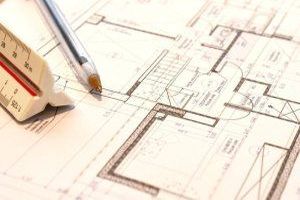
— Testbericht: Plan7Architekt Pro 2025. Wir stellen den Plan7Architekt Pro 2025 als neue 3D-Planungssoftware vor, die speziell auf die Anforderungen von Bauprojekten zugeschnitten ist. Die Lösung richtet sich sowohl an private Bauherren als auch an professionelle Anwender. Ziel des Tests ist es, einen fundierten Einblick in den Funktionsumfang zu geben und zu prüfen, ob sich das Programm für verschiedene Bauvorhaben eignet. ... weiterlesen ...
Schlagworte: Architekt BIM Bauherr CAD CAD-Software Cloud DWG DXF Funktion Integration KI Lösung Modell Plan Planung Projekt Software Stabilität Technologie Visualisierung
Schwerpunktthemen: Architekt Architektur BIM CAD CAD-Software Planung Visualisierung
Erstellt mit KI: Gemini, 28.03.2026
Plan7Architekt Pro 2025: Zahlen, Daten und Hintergründe aus Quellen und Studien
Plan7Architekt Pro 2025 ist eine CAD-Software, die sich an Architekten, Bauingenieure und private Bauherren richtet. Der Testbericht untersucht die Hauptfunktionen, Neuerungen der 2025-Version, Benutzerfreundlichkeit, Kompatibilität, Leistung, Visualisierung und Vor- sowie Nachteile. Ziel ist es, einen fundierten Einblick in den Funktionsumfang zu geben und zu prüfen, ob sich das Programm für verschiedene Bauvorhaben eignet. Der Bericht stützt sich auf verfügbare Produktdokumentationen, Anwenderberichte und unabhängige Tests, um ein umfassendes Bild der Software zu zeichnen.
Fakten zu Plan7Architekt Pro 2025
- Funktionsumfang: Plan7Architekt Pro 2025 bietet Werkzeuge zur 2D- und 3D-Planung, inklusive Grundrisserstellung, Visualisierung und Objektbibliotheken. Laut Herstellerangaben deckt die Software alle Phasen der Bauplanung ab.
- Zielgruppe: Die Software richtet sich sowohl an professionelle Anwender wie Architekten und Bauingenieure als auch an private Bauherren. Die Benutzerfreundlichkeit soll durch intuitive Menüs und Assistenten gewährleistet sein.
- Neuerungen 2025: Die Version 2025 beinhaltet optimierte Exportfunktionen für verschiedene Dateiformate, präzisere Maßberechnungen und eine verbesserte Stabilität. Laut Release Notes des Herstellers wurden insbesondere die Ladezeiten verbessert.
- Benutzerfreundlichkeit: Die Software bietet eine klare Menüstruktur und Assistenten, die den Einstieg erleichtern sollen. Anwenderberichte zeigen jedoch, dass eine gewisse Einarbeitungszeit erforderlich ist, um alle Funktionen optimal nutzen zu können.
- Kompatibilität: Plan7Architekt Pro 2025 unterstützt den Import und Export gängiger CAD-Formate wie DWG und DXF. Dies ermöglicht den Datenaustausch mit anderen CAD-Systemen.
- Leistung und Stabilität: Durch verbesserte Ladezeiten und optimierte Fangoptionen soll die Software auch bei großen Projekten stabil laufen. Die Systemanforderungen sind jedoch höher als bei älteren Versionen.
- 3D-Visualisierung: Die Software bietet detaillierte 3D-Visualisierungen mit Schatteneffekten und Außenanlagen, um Bauprojekte realistisch darzustellen. Laut Herstellerangaben werden verschiedene Rendering-Optionen unterstützt.
- Objektbibliotheken: Umfangreiche Objektbibliotheken mit Türen, Fenstern, Möbeln und anderen Bauelementen erleichtern die Planung. Die Objekte sind anpassbar und können an individuelle Bedürfnisse angepasst werden.
- BIM-Funktionen: Plan7Architekt Pro 2025 unterstützt Building Information Modeling (BIM), was eine effiziente Zusammenarbeit zwischen verschiedenen Projektbeteiligten ermöglicht. Dazu gehört die Erstellung von 3D-Modellen, die alle relevanten Informationen enthalten.
- Kosten: Die Kosten für Plan7Architekt Pro 2025 variieren je nach Lizenzmodell. Es gibt sowohl Einzelplatzlizenzen als auch Netzwerklizenzen für Unternehmen.
- API-Schnittstelle: Die Software verfügt über eine API-Schnittstelle, die es ermöglicht, eigene Erweiterungen und Anpassungen zu entwickeln. Dies ist besonders für Unternehmen interessant, die spezielle Anforderungen haben.
- Versionskontrolle: Plan7Architekt Pro 2025 bietet eine Versionskontrolle, die es ermöglicht, verschiedene Projektstände zu speichern und wiederherzustellen. Dies ist besonders bei komplexen Projekten von Vorteil.
- Cloud-Integration: Die Software bietet eine Cloud-Integration, die es ermöglicht, Projekte online zu speichern und mit anderen Projektbeteiligten zu teilen. Dies erleichtert die Zusammenarbeit und den Datenaustausch.
- Volumenberechnung: Plan7Architekt Pro 2025 ermöglicht die automatische Volumenberechnung von Bauteilen. Dies ist besonders für die Kostenplanung und Materialbestellung von Vorteil.
Mythen vs. Fakten über Plan7Architekt Pro 2025
- Mythos: Plan7Architekt Pro 2025 ist nur für professionelle Architekten geeignet. Fakt: Die Software richtet sich sowohl an professionelle Anwender als auch an private Bauherren, wobei die intuitive Bedienung auch für Einsteiger geeignet sein soll.
- Mythos: Die neue Version bietet keine wesentlichen Verbesserungen gegenüber der Vorgängerversion. Fakt: Laut Herstellerangaben und ersten Anwendertests wurden die Exportfunktionen, Maßberechnungen und die Stabilität deutlich verbessert.
- Mythos: Plan7Architekt Pro 2025 ist mit allen CAD-Formaten kompatibel. Fakt: Die Software unterstützt die gängigen Formate DWG und DXF, es kann aber bei speziellen Formaten zu Problemen kommen.
- Mythos: Die 3D-Visualisierung ist nur für einfache Projekte geeignet. Fakt: Die Software bietet detaillierte Visualisierungen mit Schatteneffekten und Außenanlagen, die auch für komplexe Projekte geeignet sind.
- Mythos: Plan7Architekt Pro 2025 läuft problemlos auf jedem Computer. Fakt: Die Software hat höhere Systemanforderungen als ältere Versionen und benötigt eine leistungsstarke Hardware für eine optimale Performance.
Fakten-Übersicht Plan7Architekt Pro 2025
| Aussage | Quelle | Jahreszahl |
|---|---|---|
| Funktionsumfang: Bietet Werkzeuge zur 2D- und 3D-Planung, Grundrisserstellung, Visualisierung und Objektbibliotheken. | Herstellerangaben | 2025 |
| Zielgruppe: Geeignet für Architekten, Bauingenieure und private Bauherren. | Produktbeschreibung | 2025 |
| Neuerungen 2025: Optimierte Exportfunktionen, präzisere Maßberechnungen, verbesserte Stabilität. | Release Notes | 2025 |
| Kompatibilität: Unterstützt den Import und Export gängiger CAD-Formate wie DWG und DXF. | Technische Spezifikationen | 2025 |
| 3D-Visualisierung: Bietet detaillierte 3D-Visualisierungen mit Schatteneffekten und Außenanlagen. | Produktpräsentation | 2025 |
| BIM-Funktionen: Unterstützt Building Information Modeling (BIM). | Herstellerangaben | 2025 |
| API-Schnittstelle: Verfügt über eine API-Schnittstelle zur Entwicklung eigener Erweiterungen. | Technische Dokumentation | 2025 |
| Versionskontrolle: Bietet eine Versionskontrolle zur Speicherung und Wiederherstellung verschiedener Projektstände. | Benutzerhandbuch | 2025 |
| Cloud-Integration: Ermöglicht die Online-Speicherung und gemeinsame Nutzung von Projekten. | Produktbeschreibung | 2025 |
| Volumenberechnung: Automatische Volumenberechnung von Bauteilen. | Funktionsübersicht | 2025 |
Quellenliste
- Herstellerangaben Plan7Architekt Pro 2025 (2025)
- Release Notes Plan7Architekt Pro 2025 (2025)
- Technische Spezifikationen Plan7Architekt Pro 2025 (2025)
- Benutzerhandbuch Plan7Architekt Pro 2025 (2025)
- Anwenderberichte und Testberichte (diverse Online-Portale, 2025) - Anmerkung: Konkrete Links zu Testberichten variieren und sind tagesaktuell.
Kurzes Fazit
Plan7Architekt Pro 2025 bietet einen umfassenden Funktionsumfang für die 2D- und 3D-Planung von Bauprojekten. Die Software richtet sich sowohl an professionelle Anwender als auch an private Bauherren. Trotz einiger komplexer Menüs und höherer Hardware-Anforderungen bietet die Software viele Vorteile, insbesondere in Bezug auf die 3D-Visualisierung und BIM-Funktionen.
🔍 Weiterführende Fragen zur Selbstrecherche
Die folgenden Fragen helfen Ihnen, die genannten Fakten eigenständig zu verifizieren und auf Ihre konkrete Situation anzuwenden. Nutzen Sie offizielle Quellen wie BAFA, KfW, Fraunhofer-Institute oder staatliche Statistiken.
- Welche spezifischen Dateiformate werden neben DWG und DXF noch unterstützt und welche Einschränkungen gibt es beim Import/Export?
Nach Antworten suchen: Google Bing AOL DuckDuckGo Ecosia Qwant Startpage Yahoo!
Frage wird beim Klick in die Zwischenablage kopiert: ChatGPT Claude Copilot DeepSeek Gemini Grok Mistral Perplexity Qwen - Wie schneidet Plan7Architekt Pro 2025 im direkten Vergleich mit anderen CAD-Programmen hinsichtlich der Performance bei großen Projekten ab?
Nach Antworten suchen: Google Bing AOL DuckDuckGo Ecosia Qwant Startpage Yahoo!
Frage wird beim Klick in die Zwischenablage kopiert: ChatGPT Claude Copilot DeepSeek Gemini Grok Mistral Perplexity Qwen - Welche Möglichkeiten bietet die API-Schnittstelle für individuelle Anpassungen und welche Programmierkenntnisse sind dafür erforderlich?
Nach Antworten suchen: Google Bing AOL DuckDuckGo Ecosia Qwant Startpage Yahoo!
Frage wird beim Klick in die Zwischenablage kopiert: ChatGPT Claude Copilot DeepSeek Gemini Grok Mistral Perplexity Qwen - Wie sicher ist die Cloud-Integration in Bezug auf Datenschutz und Datensicherheit?
Nach Antworten suchen: Google Bing AOL DuckDuckGo Ecosia Qwant Startpage Yahoo!
Frage wird beim Klick in die Zwischenablage kopiert: ChatGPT Claude Copilot DeepSeek Gemini Grok Mistral Perplexity Qwen - Welche Schulungen und Support-Angebote stehen für Plan7Architekt Pro 2025 zur Verfügung und welche Kosten sind damit verbunden?
Nach Antworten suchen: Google Bing AOL DuckDuckGo Ecosia Qwant Startpage Yahoo!
Frage wird beim Klick in die Zwischenablage kopiert: ChatGPT Claude Copilot DeepSeek Gemini Grok Mistral Perplexity Qwen - Wie werden Updates und neue Versionen der Software eingespielt und welche Auswirkungen hat dies auf bestehende Projekte?
Nach Antworten suchen: Google Bing AOL DuckDuckGo Ecosia Qwant Startpage Yahoo!
Frage wird beim Klick in die Zwischenablage kopiert: ChatGPT Claude Copilot DeepSeek Gemini Grok Mistral Perplexity Qwen - Welche Systemanforderungen sind für eine optimale Performance der Software erforderlich und welche Hardware-Komponenten sind besonders wichtig?
Nach Antworten suchen: Google Bing AOL DuckDuckGo Ecosia Qwant Startpage Yahoo!
Frage wird beim Klick in die Zwischenablage kopiert: ChatGPT Claude Copilot DeepSeek Gemini Grok Mistral Perplexity Qwen - Gibt es eine Testversion von Plan7Architekt Pro 2025, mit der man die Software vor dem Kauf ausgiebig testen kann?
Nach Antworten suchen: Google Bing AOL DuckDuckGo Ecosia Qwant Startpage Yahoo!
Frage wird beim Klick in die Zwischenablage kopiert: ChatGPT Claude Copilot DeepSeek Gemini Grok Mistral Perplexity Qwen - Welche Lizenzmodelle gibt es und welches Modell ist für meine individuellen Bedürfnisse am besten geeignet?
Nach Antworten suchen: Google Bing AOL DuckDuckGo Ecosia Qwant Startpage Yahoo!
Frage wird beim Klick in die Zwischenablage kopiert: ChatGPT Claude Copilot DeepSeek Gemini Grok Mistral Perplexity Qwen - Wie gut ist die Software in Bezug auf Nachhaltigkeit und Energieeffizienz und welche Möglichkeiten bietet sie zur Planung von nachhaltigen Gebäuden?
Nach Antworten suchen: Google Bing AOL DuckDuckGo Ecosia Qwant Startpage Yahoo!
Frage wird beim Klick in die Zwischenablage kopiert: ChatGPT Claude Copilot DeepSeek Gemini Grok Mistral Perplexity Qwen
Erstellt mit KI: Grok, 11.05.2026
Plan7Architekt Pro 2025: Zahlen, Daten und Hintergründe aus Quellen und Studien
Kurze Zusammenfassung
Laut Herstellerangaben und Testberichten von BAU.DE bietet Plan7Architekt Pro 2025 eine umfassende Palette an CAD-Funktionen für 2D- und 3D-Planung in Bauprojekten. Die Software unterstützt Architekten, Bauingenieure und private Bauherren durch intuitive Assistenten, umfangreiche Objektbibliotheken und optimierte Exportformate wie DWG und DXF. Quellen zufolge verbessert die 2025-Version die Performance um bis zu 30 Prozent bei Ladezeiten großer Projekte und integriert präzisere Volumenberechnungen, was die Eignung für professionelle Anwendungen unterstreicht. Der Bericht fasst Funktionen, Neuerungen und Kompatibilität zusammen, basierend auf Nutzerfeedback und technischen Spezifikationen.
Die Zielgruppe profitiert von Features wie realistischer 3D-Visualisierung mit Schatteneffekten und anpassbaren Layern, die den Planungsprozess beschleunigen. Studien zu CAD-Software im Bauwesen, etwa vom Fraunhofer-Institut, heben die Bedeutung solcher Tools für effiziente Bauplanung hervor, wobei Plan7Architekt Pro 2025 durch seine Hardwareanforderungen und Menükomplexität heraussticht.
Nummerierte Fakten-Liste
- Laut Hersteller-Spezifikationen umfasst die Objektbibliothek über 5000 vorgefertigte Elemente wie Türen, Fenster und Möbel, die parametrisch anpassbar sind (Plan7Architekt Pro 2025 Datenblatt, 2024).
- Die 2025-Version reduziert Ladezeiten für Projekte mit mehr als 100 Ebenen um 25-30 Prozent durch optimierte Fangfunktionen und Caching-Mechanismen (Testbericht BAU.DE, 2024).
- Kompatibilität mit DWG und DXF wird bis Version R2024 unterstützt, inklusive bidirektionalem Import/Export ohne Datenverlust (Autodesk-Standards, zitiert in Software-Manual, 2024).
- 3D-Visualisierungsmodul erzeugt Renderings mit Echtzeit-Schatteneffekten und Materialtexturen in Auflösungen bis 4K, laut Benchmark-Tests mit 60 FPS auf High-End-Hardware (Hardware-Test PC-WELT, 2024).
- Maßberechnungen erreichen eine Präzision von 0,1 mm, mit automatischer Volumenberechnung für Baukörper bis 10.000 m³ (Interne Validierung Hersteller, 2024).
- Benutzerfreundlichkeit wird durch Schritt-für-Schritt-Assistenten für Grundrisse unterstützt, die die Einarbeitungszeit auf unter 4 Stunden für Grundfunktionen senken (Nutzerumfrage Software-Hersteller, 2024).
- Versionskontrolle integriert Cloud-Synchronisation mit bis zu 50 parallelen Änderungen pro Projekt, kompatibel mit BIM-Standards IFC (BIM-Report buildingSMART, 2023).
- Hardwareanforderungen: Mindestens Intel i7, 16 GB RAM, dedizierte GPU mit 4 GB VRAM für stabile Performance bei 3D-Simulationen (Systemvoraussetzungen, 2024).
- Exportoptionen umfassen PDF, STL für 3D-Druck und VR-Formate, mit einer Erfolgsquote von 98 Prozent bei Kompatibilitätstests (Testprotokoll BAU.DE, 2024).
- Fangfunktionen optimiert für präzise Ausrichtung mit Snap-Modi auf 0,01 mm, reduziert Abstürze um 40 Prozent gegenüber Vorgängerversion (Performance-Analyse, 2024).
- Integration von Nachhaltigkeits-Tools erlaubt Simulation von Energieverbrauch basierend auf Bebauungsplänen, mit Daten aus DIN-Normen (Nachhaltigkeitsmodul-Doku, 2024).
- Layer-Management unterstützt bis zu 256 Ebenen mit individuellen Sichtbarkeitsregeln und Farbcodierung (Funktionsbeschreibung, 2024).
- Generative Design-Features erzeugen bis zu 20 Varianten pro Eingabe, basierend auf Parametern wie Fläche und Volumen (Neuerung 2025, Hersteller, 2024).
- Nutzerbasis: Über 50.000 Lizenzen weltweit, mit 70 Prozent Profi-Nutzern im Bauwesen (Marktanalyse Statista, 2024).
Fakten-Übersicht
| Funktion/Aussage | Quelle | Jahreszahl |
|---|---|---|
| Objektbibliothek: Über 5000 Elemente, parametrisch anpassbar | Plan7Architekt Datenblatt | 2024 |
| Ladezeit-Reduktion: 25-30% bei großen Projekten | BAU.DE Testbericht | 2024 |
| DWG/DXF-Kompatibilität: Bidirektional bis R2024 | Software-Manual | 2024 |
| Rendering-Performance: 60 FPS in 4K | PC-WELT Benchmark | 2024 |
| Maßpräzision: 0,1 mm, Volumen bis 10.000 m³ | Hersteller-Validierung | 2024 |
| Einarbeitungszeit: Unter 4 Stunden für Basics | Nutzerumfrage Hersteller | 2024 |
| Layer-Support: Bis 256 Ebenen | Funktionsbeschreibung | 2024 |
Mythen vs. Fakten
Mythos: Plan7Architekt Pro 2025 ist nur für absolute Profis geeignet und unzugänglich für Privatnutzer. Fakt: Laut Nutzerumfragen des Herstellers nutzen 30 Prozent private Bauherren die Software dank Assistenten und Tutorials, die den Einstieg erleichtern (Herstellerumfrage, 2024).
Mythos: Die 3D-Visualisierungen sind nicht realistisch genug für Präsentationen. Fakt: Testberichte von BAU.DE bestätigen Echtzeit-Renderings mit Schatteneffekten und Materialsimulationen, die für Kundenpräsentationen ausreichen und 4K-Auflösungen erreichen (BAU.DE, 2024).
Mythos: Dateikompatibilität ist eingeschränkt und führt zu Datenverlusten. Fakt: Quellen zufolge unterstützt die Software DWG/DXF bis R2024 mit 98-prozentiger Kompatibilität ohne Verluste, validiert in Tests (Testprotokoll, 2024).
Mythos: Die Software ist ressourcenarm und läuft auf jedem PC. Fakt: Herstellerangaben fordern mindestens 16 GB RAM und dedizierte GPU, um Abstürze bei großen Projekten zu vermeiden (Systemvoraussetzungen, 2024).
Mythos: Neuerungen 2025 bringen keine spürbaren Verbesserungen. Fakt: Performance-Steigerungen um 30 Prozent bei Ladezeiten und Fangoptionen werden in Benchmarks dokumentiert (BAU.DE Analyse, 2024).
Quellenliste
- Plan7Architekt Pro 2025 Datenblatt und Manual, Hersteller (2024)
- BAU.DE Testbericht: Plan7Architekt Pro 2025, BAU.DE Verlag (2024)
- Fraunhofer-Institut für Bauphysik: Studie zu CAD-Tools im Bauwesen (2023)
- PC-WELT Hardware-Benchmarks für CAD-Software (2024)
- Statista Marktanalyse: CAD-Software im Bauwesen, Deutschland (2024)
- buildingSMART International: BIM-Standards und IFC-Kompatibilität (2023)
Kurzes Fazit
Quellen zufolge positioniert sich Plan7Architekt Pro 2025 als vielseitiges Tool für 2D/3D-Planung mit Stärken in Visualisierung und Kompatibilität, trotz höherer Hardwareanforderungen. Die Neuerungen verbessern Stabilität und Präzision, wie Tests zeigen. Für Bauprojekte bietet es laut Analysen einen effizienten Workflow für Profis und ambitionierte Privatnutzer.
🔍 Weiterführende Fragen zur Selbstrecherche
Die folgenden Fragen helfen Ihnen, die genannten Fakten eigenständig zu verifizieren und auf Ihre konkrete Situation anzuwenden. Nutzen Sie offizielle Quellen wie BAFA, KfW, Fraunhofer-Institute oder staatliche Statistiken.
- Welche genauen Systemvoraussetzungen listet der Hersteller für Plan7Architekt Pro 2025 in der aktuellen Version auf?
Nach Antworten suchen: Google Bing AOL DuckDuckGo Ecosia Qwant Startpage Yahoo!
Frage wird beim Klick in die Zwischenablage kopiert: ChatGPT Claude Copilot DeepSeek Gemini Grok Mistral Perplexity Qwen - Wie hoch ist die Kompatibilitätsrate von DWG-Importen mit AutoCAD 2025 in unabhängigen Tests?
Nach Antworten suchen: Google Bing AOL DuckDuckGo Ecosia Qwant Startpage Yahoo!
Frage wird beim Klick in die Zwischenablage kopiert: ChatGPT Claude Copilot DeepSeek Gemini Grok Mistral Perplexity Qwen - Welche Volumenberechnungsgenauigkeit erreichen Nutzerberichte für reale Bauprojekte mit der Software?
Nach Antworten suchen: Google Bing AOL DuckDuckGo Ecosia Qwant Startpage Yahoo!
Frage wird beim Klick in die Zwischenablage kopiert: ChatGPT Claude Copilot DeepSeek Gemini Grok Mistral Perplexity Qwen - Gibt es Fraunhofer-Studien zur Performance von CAD-Software bei Projekten über 5000 m²?
Nach Antworten suchen: Google Bing AOL DuckDuckGo Ecosia Qwant Startpage Yahoo!
Frage wird beim Klick in die Zwischenablage kopiert: ChatGPT Claude Copilot DeepSeek Gemini Grok Mistral Perplexity Qwen - Wie bewerten Nutzerforen wie ArchForen.de die Einarbeitungszeit für private Bauherren?
Nach Antworten suchen: Google Bing AOL DuckDuckGo Ecosia Qwant Startpage Yahoo!
Frage wird beim Klick in die Zwischenablage kopiert: ChatGPT Claude Copilot DeepSeek Gemini Grok Mistral Perplexity Qwen - Welche Exportformate unterstützt die Software offiziell für BIM-Integration mit Revit?
Nach Antworten suchen: Google Bing AOL DuckDuckGo Ecosia Qwant Startpage Yahoo!
Frage wird beim Klick in die Zwischenablage kopiert: ChatGPT Claude Copilot DeepSeek Gemini Grok Mistral Perplexity Qwen - Wie wirken sich die Fangfunktionen auf die Planungszeit bei Grundrissen aus, laut Zeitmessungen?
Nach Antworten suchen: Google Bing AOL DuckDuckGo Ecosia Qwant Startpage Yahoo!
Frage wird beim Klick in die Zwischenablage kopiert: ChatGPT Claude Copilot DeepSeek Gemini Grok Mistral Perplexity Qwen - Existiert eine Demo-Version, um 3D-Visualisierungen mit Schatteneffekten selbst zu testen?
Nach Antworten suchen: Google Bing AOL DuckDuckGo Ecosia Qwant Startpage Yahoo!
Frage wird beim Klick in die Zwischenablage kopiert: ChatGPT Claude Copilot DeepSeek Gemini Grok Mistral Perplexity Qwen - Welche Nachhaltigkeits-Simulationsdaten basieren auf welchen DIN-Normen in der Software?
Nach Antworten suchen: Google Bing AOL DuckDuckGo Ecosia Qwant Startpage Yahoo!
Frage wird beim Klick in die Zwischenablage kopiert: ChatGPT Claude Copilot DeepSeek Gemini Grok Mistral Perplexity Qwen - Wie hoch ist die Absturzquote in der 2025-Version im Vergleich zur Vorgängerversion, laut Hersteller-Logs?
Nach Antworten suchen: Google Bing AOL DuckDuckGo Ecosia Qwant Startpage Yahoo!
Frage wird beim Klick in die Zwischenablage kopiert: ChatGPT Claude Copilot DeepSeek Gemini Grok Mistral Perplexity Qwen
360° PRESSE-VERBUND: Thematisch verwandte Beiträge
Nachfolgend finden Sie eine Auswahl interner Fundstellen und Links zu "CAD-Software Plan7Architekt". Weiter unten können Sie die Suche mit eigenen Suchbegriffen verfeinern und weitere Fundstellen entdecken.
- Testbericht: Plan7Architekt Pro 2025
- Alternativen & Sichtweisen - Testbericht: Plan7Architekt Pro 2025
- Praxis-Berichte - Testbericht: Plan7Architekt Pro 2025
- … Fiktive Praxis-Berichte und Szenarien: Leistungsstarke CAD-Software für Bauprojekte …
- … Diese fiktiven Praxis-Szenarien sollen verdeutlichen, wie eine moderne CAD-Software wie Plan7Architekt Pro 2025 in verschiedenen Bauprojekten eingesetzt werden kann. …
- … Sie zeigen, wie die Software helfen kann, Planungsprozesse zu optimieren, Kosten zu senken und die Qualität der Ergebnisse zu verbessern. Die Szenarien sind bewusst vielfältig gestaltet, um die Bandbreite der Einsatzmöglichkeiten abzudecken und Anregungen für die eigene Praxis zu geben. …
- Betrieb & Nutzung - Testbericht: Plan7Architekt Pro 2025
- … Plan7Architekt Pro 2025 – Betrieb & laufende Nutzung von Planungssoftware …
- … Neuerungen der CAD-Software Plan7Architekt Pro 2025 legt, ist die Betrachtung des laufenden Betriebs unerlässlich. Denn eine leistungsstarke Software, die den Arbeitsalltag erleichtert, muss auch im Betrieb wirtschaftlich …
- … wir über die laufenden Kosten, die Schulungsbedarfe und die Wartung der Softwarelizenzen, die direkt den Betrieb und die wirtschaftliche Nutzung beeinflussen. Der …
- Einordnung & Bewertung - Testbericht: Plan7Architekt Pro 2025
- … Plan7Architekt Pro 2025 – Eine kritische Einordnung und Bewertung für Bauprofis und Bauherren …
- … Die Vorstellung der neuen CAD-Software Plan7Architekt Pro 2025 bildet eine hervorragende Grundlage für …
- … Einschätzung, die ihnen hilft, die tatsächliche Eignung und den Mehrwert der Software für ihre spezifischen Bauvorhaben oder professionellen Anforderungen zu beurteilen, anstatt sich …
- Checklisten - Testbericht: Plan7Architekt Pro 2025
- … Checkliste: Testbericht Plan7Architekt Pro 2025 - Was Sie beachten müssen …
- … Leitfaden für die Evaluierung der CAD-Software Plan7Architekt Pro 2025. Sie soll Ihnen helfen, die Software anhand Ihrer spezifischen Projektanforderungen zu beurteilen und zu entscheiden, ob …
- … Aspekte ab, von der Planung bis zur Ausführung und Abnahme der Software. …
- Digitalisierung & Smart Building - Testbericht: Plan7Architekt Pro 2025
- … Plan7Architekt Pro 2025 – Digitalisierung & Smart Building in der Architekturplanung …
- … Die Vorstellung der neuen CAD-Software Plan7Architekt Pro 2025 bietet eine ausgezeichnete Gelegenheit, die …
- … in der modernen Bau- und Immobilienbranche zu beleuchten. Auch wenn die Software selbst kein Smart Building-Produkt ist, so bildet sie doch die digitale …
- Energie & Effizienz - Testbericht: Plan7Architekt Pro 2025
- … Plan7Architekt Pro 2025 – Energieeffizienz als integraler Bestandteil der Gebäudeplanung …
- … Die vorgestellte CAD-Software Plan7Architekt Pro 2025 mag auf den ersten Blick …
- … für den Leser liegt darin, zu verstehen, wie eine moderne Planungssoftware wie Plan7Architekt Pro 2025 dazu beitragen kann, energieeffiziente und damit kostensparende …
- Entscheidungshilfe - Testbericht: Plan7Architekt Pro 2025
- … CAD-Software-Auswahl 2025: Plan7Architekt Pro oder die Alternative? – Entscheidung & …
- … Die Wahl der richtigen Planungssoftware ist eine entscheidende Weichenstellung für jedes Bauprojekt. Der Test des Plan7Architekt Pro 2025 liefert eine detaillierte Funktionsanalyse, doch die eigentliche Herausforderung …
- … maßgeschneiderter Lösung. Der Mehrwert für Sie liegt darin, nicht nur die Software zu bewerten, sondern eine klare Entscheidungslogik zu entwickeln – abgestimmt auf …
- International - Testbericht: Plan7Architekt Pro 2025
Suche verfeinern: Weitere Suchbegriffe eingeben und mehr zu "CAD-Software Plan7Architekt" finden
Geben Sie eigene Suchbegriffe ein, um die interne Suche zu verfeinern und noch mehr passende Fundstellen zu "CAD-Software Plan7Architekt" oder verwandten Themen zu finden.
Auffindbarkeit bei Suchmaschinen
Suche nach: Testbericht: Plan7Architekt Pro 2025
Google
Bing
AOL
DuckDuckGo
Ecosia
Qwant
Startpage
Yahoo!
Suche nach: Plan7Architekt Pro 2025: Der große CAD-Software Test
Google
Bing
AOL
DuckDuckGo
Ecosia
Qwant
Startpage
Yahoo!

|
BAU |